
Dessiner un effet de flou
Vous êtes-vous déjà demandé ce qui rend les cadrages cinématographiques si naturels, ou pourquoi certaines photographies ont un impact visuel aussi fort ?
En réalité, une image n’a pas besoin d’être totalement nette. Même notre regard, pourtant doté d’une très haute résolution, est confronté à des effets de flou dans de nombreuses situations.
Je vous souhaite la bienvenue dans cet article dans lequel nous aborderons l’effet de flou en dessin, qui permet d’obtenir des rendus à la fois réalistes et dynamiques dans vos dessins.

Les différents types d’effets de flou
Avant de commencer, il me semble important de vous présenter les différents types d'effets de flou utilisés dans l'industrie audiovisuelle, ainsi que les usages que vous pouvez en faire. De cette manière, il sera plus facile de décider lequel utiliser dès la conceptualisation de votre idée.
Observons l'image suivante pour comprendre comment les différents types d'effets de flou s'appliquent. Prêtez attention à la sensation que chacun produit.

Le flou gaussien
Il s'agit d'un flou global, qui rend toute la zone affectée floue de manière uniforme. Il est largement utilisé pour flouter les arrière-plans afin de mettre en valeur les éléments principaux, réduire le bruit d'une image ou créer des effets de lumière.
Dans le premier exemple, nous pouvons remarquer que l'arrière-plan de notre image est totalement flou. Cependant, les lumières ressortent avec davantage d'intensité, créant un contraste qui permet une lecture claire de notre protagoniste.

Le flou de mouvement
C’est un effet utilisé pour donner une sensation de mouvement, en déformant et en floutant l’objet qui se déplace ou l’environnement dans lequel il évolue. Pour l’appliquer, nous avons deux possibilités. Dans la première, nous créons une déformation directionnelle qui s’étire en imitant la trajectoire de l’objet. Dans le second cas, avec un effet radial, toute la déformation part d’un point central et se projette dans toutes les directions.
Dans le deuxième exemple, nous voyons une déformation de mouvement qui affecte légèrement notre modèle et déforme horizontalement les lumières ainsi que d’autres éléments. Cela donne l’impression que notre protagoniste se déplace dans l’espace.

Le flou de profondeur de champ
Le flou de profondeur de champ est le plus utilisé en photographie. Il permet de faire la mise au point sur les objets d’un plan principal, tout en rendant les autres éléments flous. Cela permet de séparer efficacement les plans, mais aussi de fixer l’attention sur des détails précis, tout en remplissant l’image d’une sensation naturelle. C’est un effet idéal pour les paysages dynamiques et, bien sûr, pour les portraits percutants.
Dans le dernier exemple, nous remarquons quelque chose de similaire au premier. Cependant, la différence la plus visible est que, dans ce cas, le flou de profondeur s’applique aux éléments les plus éloignés. Cela nous permet de préserver la définition dans les plans les plus proches, de séparer les plans et d’appliquer une intensité plus forte de l’effet à mesure que l’on s’éloigne de notre protagoniste.

Comment représenter un effet de flou en dessin ?
Voyons maintenant comment intégrer ces effets dans nos propres œuvres. Pour cela, nous devons tenir compte aussi bien des formats numériques que des techniques traditionnelles. Voici donc les deux possibilités :
Appliquer un effet de flou en numérique
Les différentes applications comme Adobe Photoshop, ou des logiciels similaires, intègrent ces options. Il vous suffit de chercher dans le menu des effets, généralement situé dans la barre supérieure. Vous y trouverez les options de blur ou de flou. Une fois l’option sélectionnée, un panneau s’ouvrira et vous permettra de régler l’intensité de l’effet. Dès que vous cliquerez sur OK, l’effet sera appliqué.
En général, il existe une petite case appelée Prévisualisation, que vous devez activer pour pouvoir voir le résultat de l’effet pendant que vous effectuez vos réglages.
Appliquer un effet de flou en traditionnel
Pour commencer, je vous recommande d’utiliser des matériaux comme le graphite ou d’autres techniques sèches, qui peuvent être estompées facilement à l’aide d’une estompe ou de coton. Pour cela, réalisez des mouvements doux, courts et contrôlés sur les zones où vous souhaitez appliquer l’effet.
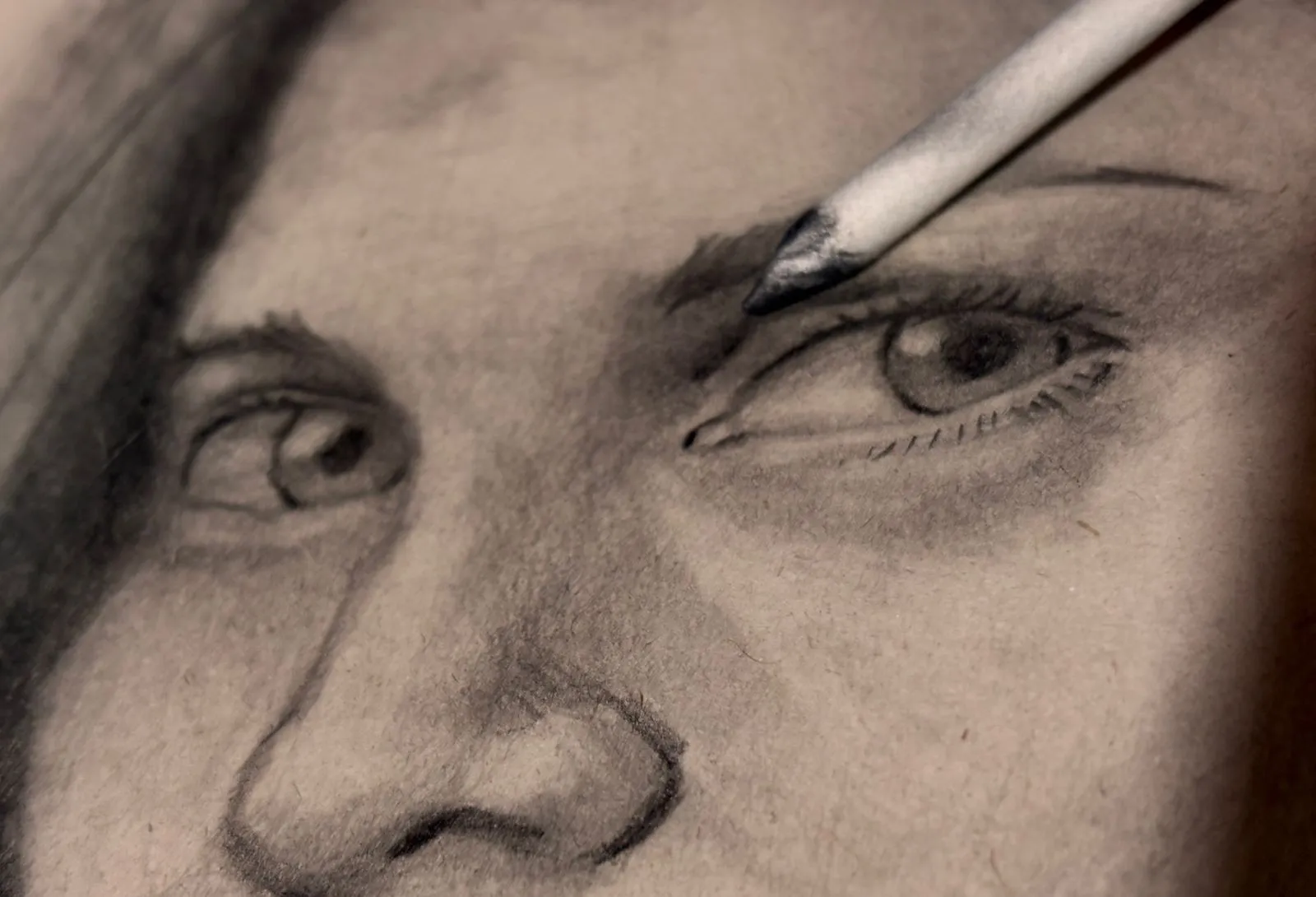
Cela dit, cette approche n’est pas totalement exclusive, car il est aussi possible de l’appliquer avec des peintures comme l’huile. En revanche, cela peut s’avérer assez complexe avec des techniques humides à séchage rapide, comme l’acrylique.
Dessiner un effet de flou au crayon graphite
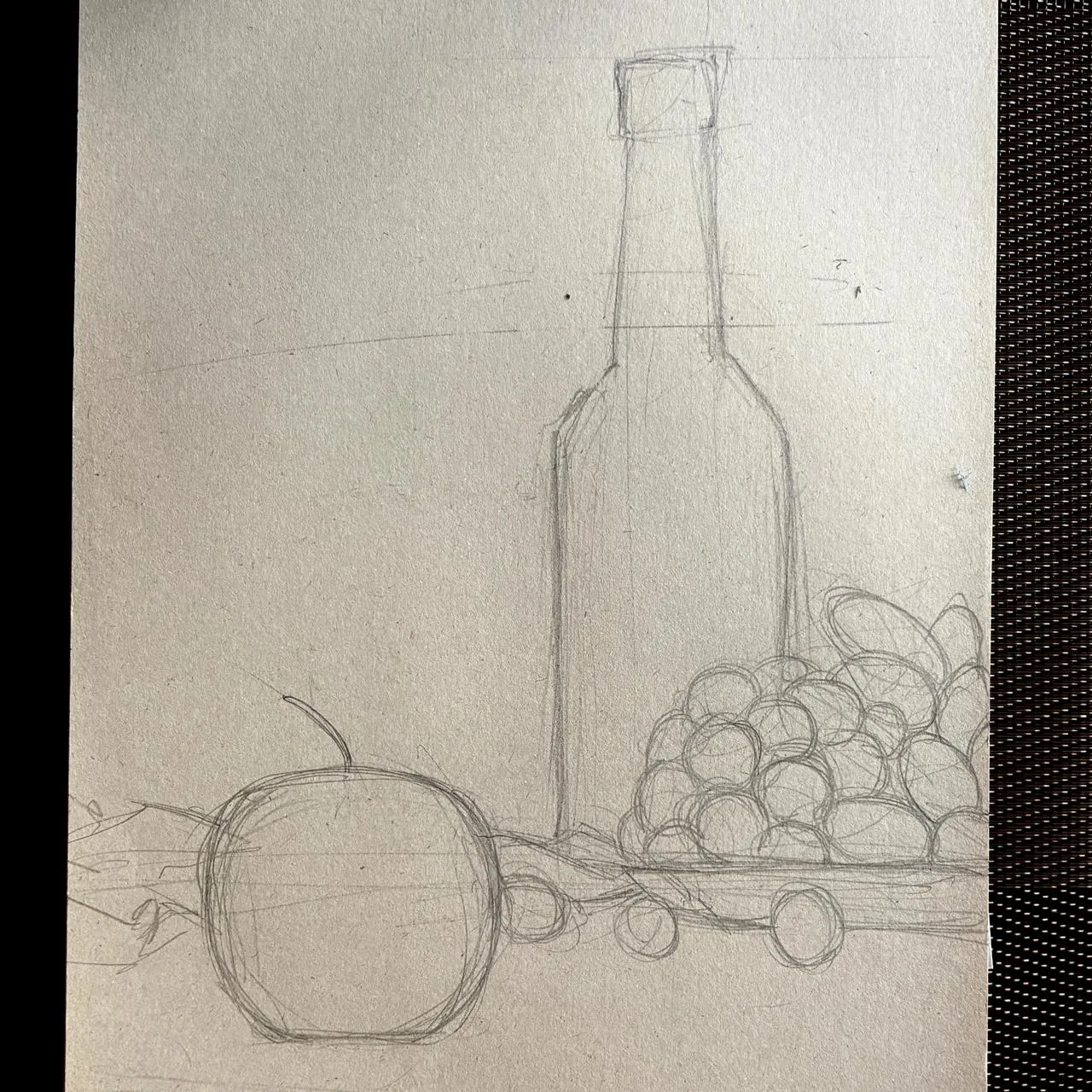
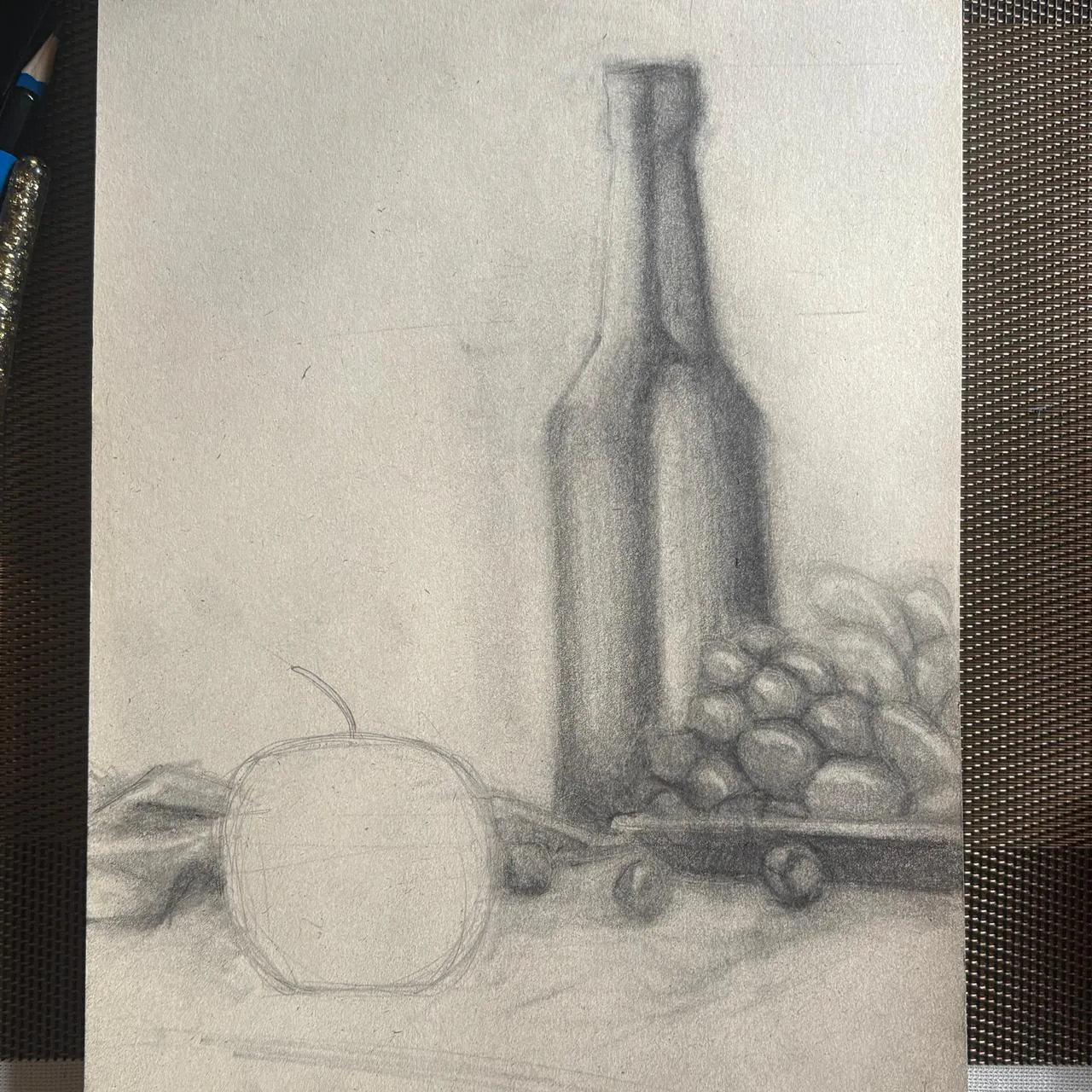
Commencez par un croquis simple, comme une nature morte avec deux objets placés à des distances différentes de notre objectif imaginaire. De cette manière, nous pouvons appliquer un effet de flou lié à la profondeur de champ.
Appliquez ensuite les ombres sur votre objet en utilisant un point de lumière. Je vous recommande d’utiliser une référence réelle afin de pouvoir dessiner des ombres réalistes et bien placées.
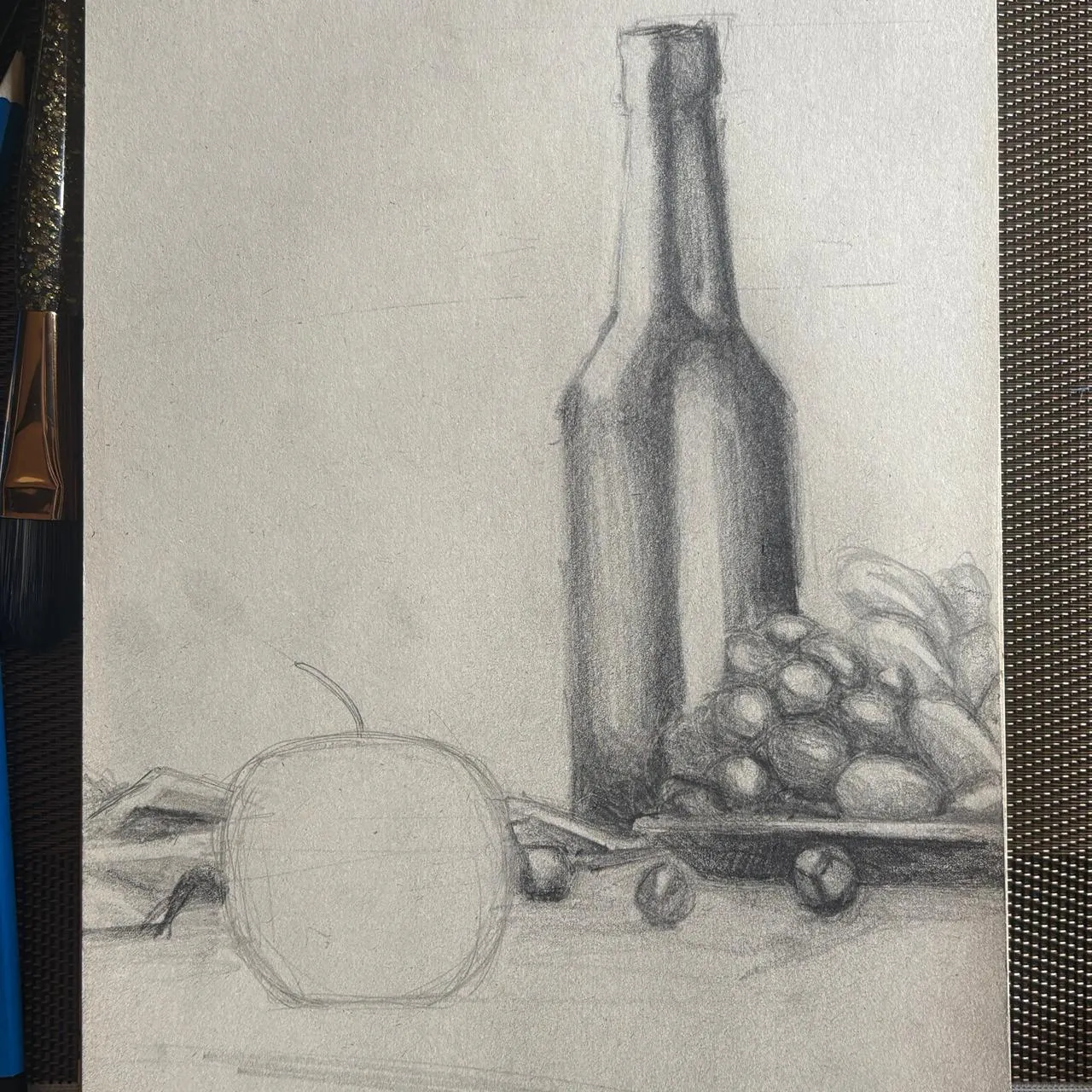
Avant d’ajouter des détails ou des textures, définissez quel objet vous souhaitez flouter, puis utilisez l’estompe pour adoucir les contours marqués et estomper l’élément de manière cohérente.
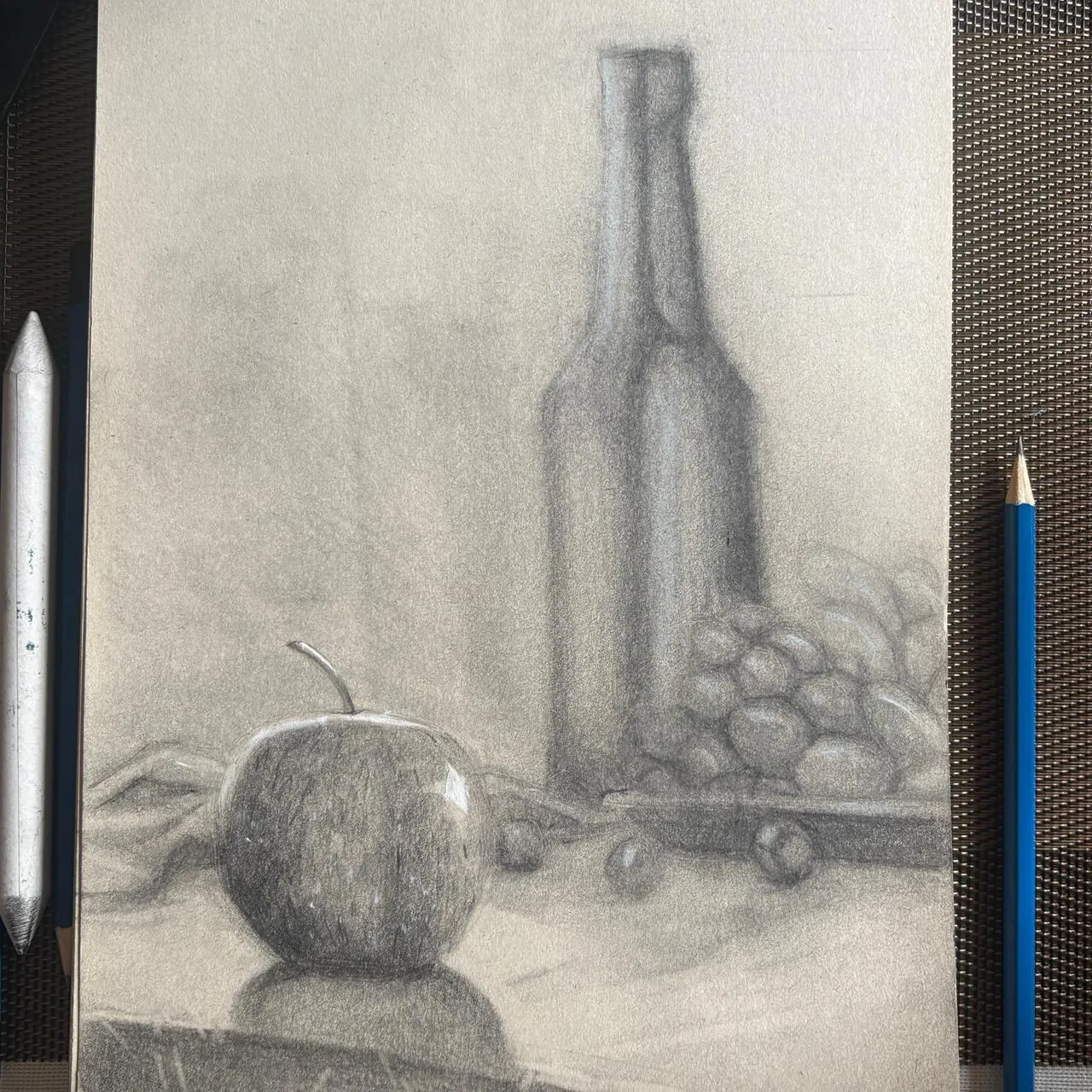
Vous pouvez maintenant ajouter des fissures, de la texture, des reflets et d’autres détails qui ne sont visibles que sur un objet bien mis au point. Vous pouvez également augmenter l’intensité des ombres pour le définir encore davantage.
Nous arrivons ainsi à la fin de cet article. J’espère qu’il vous aura été utile et suffisamment clair, afin que vous disposiez de toutes les ressources nécessaires pour appliquer ces effets dans vos propres dessins.
Discussion
Vous pouvez maintenant ajouter des fissures, de la texture, des reflets et d’autres détails qui ne sont visibles que sur un objet bien mis au point. Vous pouvez également augmenter l’intensité des ombres pour le définir encore davantage